はじめに
本マニュアルは、MyASP でメルマガを初めて発行する方向けの手順書です。画面のボタン名は MyASP の表示どおりに書いています。
このマニュアルで行うこと:一括配信(メルマガの号出し)のたびに、送らない読者のメールアドレスを手動で外してから、残った読者にメールを送る。
公式マニュアルとの違い:公式マニュアル(docs.myasp.jp)は機能の詳しい説明向け。本マニュアルは作業の順番と確認ポイント向け。わからない画面が出たら公式を見てください。

※社内向けの下書きです。
目次
第1部 まず知っておくこと
第2部 配信の準備
第3部 一括配信の作業(毎回ここを行う)
第4部 配信が終わったあと
付録
第1部 まず知っておくこと
MyASPの用語(3つ)
初めての方がつまずきやすい言葉だけ、先に整理します。
シナリオ
1つのメルマガを管理する単位です。読者リスト・配信履歴・登録フォームは、シナリオごとに分かれています。作業の前に、画面上部の「シナリオを選択」で今回配信するメルマガを選んでください。
一括配信
「今号のメルマガを、選んだ読者にまとめて送る」機能です。本マニュアルで扱うのは主にこちらです。左メニューではメール作成(一括配信)と表示されます。
ユーザー(読者)
メルマガの登録者のことです。MyASP の画面では「ユーザー」と表記されます。左メニューではユーザー一覧で確認できます。
毎回の配信の流れ(全体)
一括配信を行うたびに、次の順番で作業します。③の手動除外は毎回必ず行います。
- ログインし、配信するシナリオを選ぶ
- 今回送らないメールアドレスのリスト(除外リスト)を用意する
- 配信先の画面を開き、送らない人のチェックを外す
- 残った人だけを配信先にして、メールを書く
- テストメールで確認し、本番配信する
- 配信が終わったら、届いたか・エラーがないかを確認する
読者の追加(CSV一括登録など)は、配信のたびに行う作業ではなく、リストに読者が足りないときの準備作業です(第2部)。
第2部 配信の準備
配信の前に、ログイン・読者の確認・リストの入出力を行うパートです。毎回の配信作業(第3部)の前に必要なときだけ読んでください。
ログインと画面の見方
MyASP にログインすると、最初にダッシュボード(トップ画面)が開きます。左側にメニューが並んでいます。

よく使うメニュー(左側の表示名)
| メニューの場所 | クリックする項目 | 何をする画面か |
|---|---|---|
| シナリオ管理 | メール作成(一括配信) | メルマガを配信する |
| シナリオ管理 | 配信済みメール一覧 | 送ったメールを確認する |
| 読者管理 | ユーザー一覧 | 読者を検索・確認する |
| 読者管理 | CSV一括登録 | 読者をファイルから追加する |
シナリオを選ぶとシナリオ管理メニューという画面にも入れます。ここからも同じ機能に移動できます。

読者(ユーザー)の確認
配信前に「何人に届くか」を確認します。
画面の開き方
- 画面上部で、配信するメルマガ(シナリオ)を選ぶ
- 左のメニュー「読者管理」の中から「ユーザー一覧」をクリックする
- 検索条件はそのままで「絞り込み」ボタンを押す
- 一覧に読者が表示されることを確認する

一覧に並ぶ主な情報:氏名、メールアドレス、購読ステータス(継続中かどうか)、登録日時、ラベル
件数が0人のとき:読者がまだ登録されていません。下の「個別登録」または「CSV一括登録」で追加してください。
「削除」と「除外」の違い(毎回の手動除外とは別)
毎回の配信で行う「チェックを外す」操作とは別に、読者管理には次の操作があります。
| 操作 | 意味 | いつ使うか |
|---|---|---|
| チェックを外す(配信先画面) | 今回の号だけ送らない | 毎回の配信で使う |
| 除外 | 今後ずっと配信対象から外す | 配信停止が確定したとき |
| 削除 | データごと消す(戻せない) | 通常は使わない |
読者を1件追加する(個別登録)
画面の開き方
- 画面上部でシナリオを選ぶ
- 左のメニュー「読者管理」の中から「個別登録」をクリックする
- メールアドレス(必須)と氏名を入力して登録する
- 「ユーザー一覧」で追加されたか確認する
テスト用に自分のメールアドレスを1件入れたいときなどに使います。多数の読者を追加するときは、次の CSV一括登録 の方が向いています。
読者をまとめて追加する(CSV一括登録)
Excel などにある読者リストを、まとめて MyASP に取り込む機能です。
画面の開き方
- 画面上部でシナリオを選ぶ
- 左のメニュー「読者管理」の中から「CSV一括登録」をクリックする

事前に確認すること
- MyASP 指定のCSV形式になっている(公式の説明)
- 文字コードは UTF-8(BOM付き)で保存している
- メールアドレスが正しい形式になっている
- 初めてのときは、少数件で試してから本番データを入れる
作業の流れ:ファイルを選ぶ → アップロード → 結果(成功件数・エラー)を確認 → 「ユーザー一覧」で件数を確認
読者リストを取り出す(CSVエクスポート)
MyASP に登録されている読者を、CSVファイルとしてダウンロードする機能です。CSV一括登録が「外から入れる」操作なら、CSVエクスポートは「外に取り出す」操作です。
画面の開き方
- 画面上部でシナリオを選ぶ
- 左のメニュー「読者管理」の「ユーザー一覧」を開く
- 必要なら検索条件を設定し、「絞り込み」を押す
- 一覧を一番下までスクロールする
- 「CSV出力」ボタンをクリックしてダウンロードする
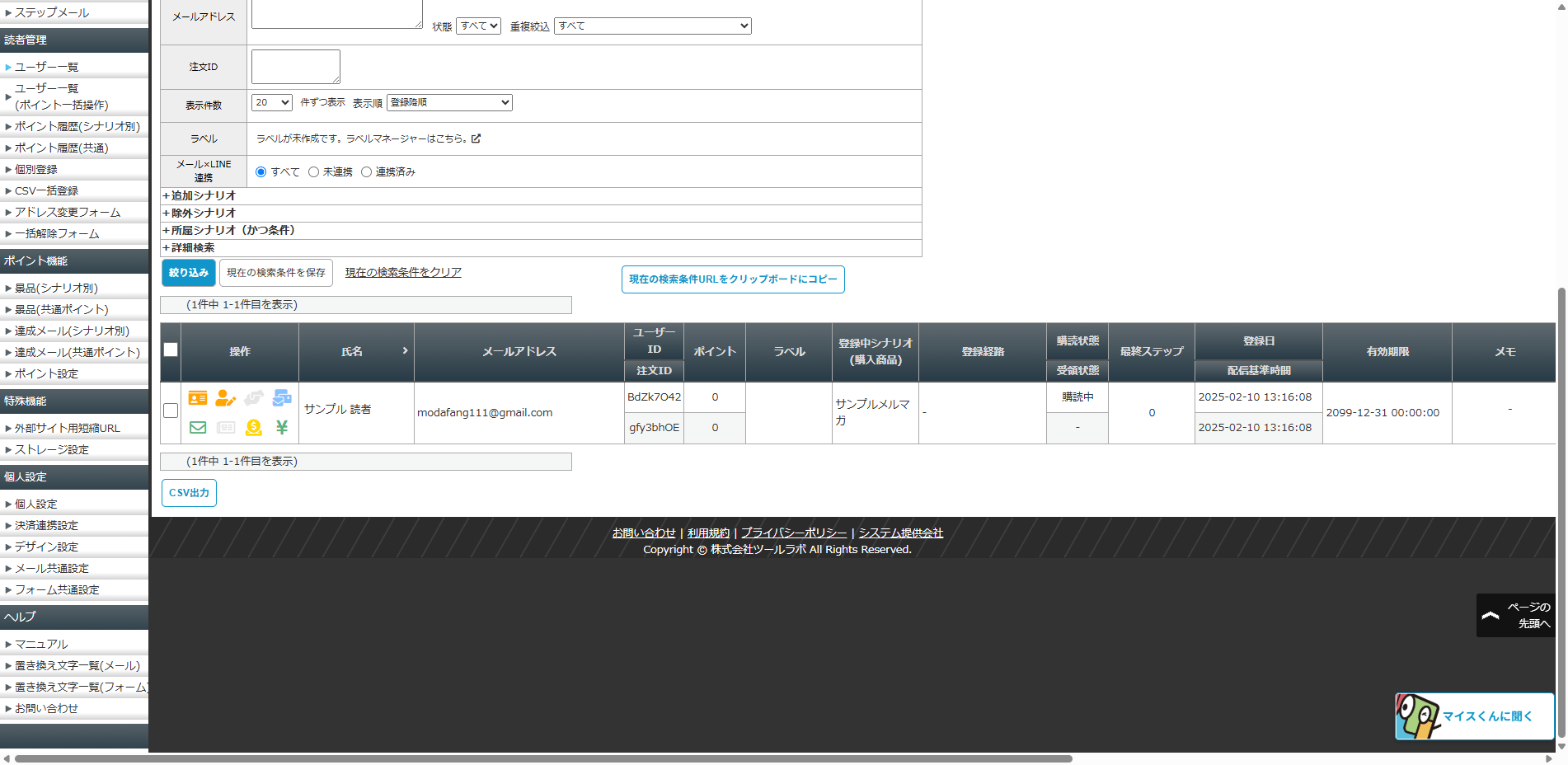
注意:ダウンロードされるのは、今表示されている絞り込み結果だけです。全員分が欲しいときは、検索条件をクリアしてから「絞り込み」→「CSV出力」してください。
第3部 一括配信の作業(毎回ここを行う)
メルマガの号を出すたびに行う作業です。第1部の流れの ②〜⑤ にあたります。
送らない人のメールアドレスを外す(手動除外)
本マニュアルで毎回必ず行う作業です。送りたくない読者のチェックを外し、残った人だけにメールを送ります。
作業の前に:除外リストを用意する
今回送らないメールアドレスを、紙やExcelなどに書き出しておきます。配信作業中に何度も見返せるよう、手元に置いてください。
配信先の画面を開く
画面の開き方
- 画面上部で、配信するメルマガ(シナリオ)を選ぶ
- 左のメニュー「シナリオ管理」の中から「メール作成(一括配信)」をクリックする
- 「メール作成:配信先のユーザーの指定」という画面が開く
読者一覧を表示する
- 購読ステータスが「継続中」になっていることを確認する(通常はそのままでよい)
- 「絞り込み」ボタンを押す
- 画面下部に、読者の一覧(チェックボックス付き)が表示される
送らない人のチェックを外す

チェックが入っている人にだけメールが送られます。除外リストに載っているメールアドレスを探し、チェックを外してください。
メールアドレスの探し方
- 少数(1〜3件):一覧をスクロールして目視で探す
- 確実に探したい:画面上部の「メールアドレス」欄に1件ずつ入力 →「絞り込み」→ チェックを外す → 条件をクリア、を繰り返す
- 読者が多い:「表示件数」を増やす(20→50→100)

件数を確認して、次の画面へ進む
- チェックが残っている人数が、想定どおりか確認する(0人になっていないか)
- 画面下部の「以下のアドレスに配信するメールを作成」をクリックする
- 「メールの作成」画面に進む
「メールの作成」画面の配信先一覧に、除外した人が含まれていないか確認してください。間違いがあれば「配信先を変更する」で戻れます。

よくあるミス
| ミス | 起きること | 対策 |
|---|---|---|
| チェックを外し忘れ | 送るべきでない人に届く | 除外リストを1件ずつ消し込む。配信先一覧で最終確認 |
| チェックを入れ忘れ | 送りたい人に届かない | 配信先の件数で確認 |
| シナリオの取り違え | 別のメルマガの読者に送る | 作業の最初と最後にシナリオ名を確認 |
| 「除外」と混同 | 次回以降も届かなくなる | 毎回はチェックを外すだけ。恒久の「除外」は別操作 |
メールを書いて配信する
手動除外が終わり「メールの作成」画面にいる状態から、次の順番で進めます。
① 配信先を再確認する
画面上部の配信先一覧に、送る相手の氏名とメールアドレスが並んでいます。除外リストの人が混ざっていないか、件数は合っているかを見てください。
② 件名と本文を書く
| 入力欄(MyASPの表示名) | 何を書くか |
|---|---|
| 差出人名 | 受信者に表示される名前 |
| 差出人メールアドレス | 送信元のメールアドレス(必須) |
| 件名 | 受信トレイに表示されるタイトル(必須) |
| 本文 | メルマガの本文(初めてはテキスト形式で十分) |
本文に %name% と書くと、読者ごとに氏名が入ります。必ず後のテストメールで表示を確認してください。
③ テストメールを送る(必須)
画面を下にスクロールし、「テストメール送信」欄に自分のメールアドレスを入力して送信します。本番配信の前に、必ず行ってください。

テストで確認すること:件名の誤字、リンクが正しく開くか、%name% が正しく表示されるか、スマートフォンでも読めるか
④ 本番配信する
問題なければ画面下部の「確認画面へ」を押し、最終確認のあと配信します。

- すぐ送る:「配信時間を指定する」にチェックがない状態のまま進む
- 日時を指定して送る:「配信時間を指定する」にチェックを入れ、日時を設定する
- あとで続きを書く:「下書き保存する」を使う
メールを書くときのコツ
- 件名は短く、内容が伝わるように書く(例:「【第1号】〇〇のご案内」)
- 1通のメールで伝えたいことを1つに絞る
- 差出人名は毎回同じにそろえる
- 書きかけは「下書き保存する」で残せる
配信前の最終チェック
配信先(手動除外)
- 正しいシナリオを選んでいる
- 除外リストの人全員のチェックを外した
- 配信先の件数が想定どおり
- 配信先一覧に、送らない人が含まれていない
メールの内容
- 差出人名・差出人メールアドレスが正しい
- 件名に誤字・仮の文字が残っていない
- 本文のリンクをすべて開いて確認した
- テストメールで表示を確認した
- すぐ送るか、予約するか、意図どおりになっている
第4部 配信が終わったあと
配信結果の確認
配信ボタンを押したら終わりではありません。次の3つを確認する習慣をつけましょう。
① 配信済みメール一覧で、送信できたか確認する
画面の開き方
- 画面上部でシナリオを選ぶ
- 左のメニュー「シナリオ管理」の中から「配信済みメール一覧」をクリックする
- 今送ったメールが一覧にあり、ステータスが配信済みになっているか確認する
予約配信の場合は、同じ場所の「予約中メール一覧」で予約状態を確認します。
② エラーメール一覧で、届かなかった人がいないか確認する
画面の開き方
- 画面上部でシナリオを選ぶ
- 左のメニュー「シナリオ管理」の中から「エラーメール一覧」をクリックする
- 今回の配信でエラーが出ていないか確認する
エラーがある場合は、メールアドレスの間違いや配信停止などが原因のことが多いです。
③ 自分のメールボックスでも確認する
読者と同じようにメールが届いているか、迷惑メールフォルダに入っていないかを確認します。
④ リンクのクリック状況を確認する(リンクを載せた場合)
画面の開き方
- 画面上部でシナリオを選ぶ
- 左のメニュー「シナリオ管理」の中から「メールクリック分析」をクリックする
- 送ったメールのリンクがクリックされたか確認する
配信時に「短縮URL(クリック分析)を使用する」にチェックを入れていた場合に、ここで結果が見られます。
付録
くわしい絞り込み(詳細検索・ラベル)
毎回の手動除外に加えて、最初から表示する読者の範囲を狭めたいときに使います。手動除外の代わりにはなりません。
「ユーザー一覧」または配信先の画面で「+詳細検索」を開くと、登録日や購入状況などで絞り込めます。

ラベルは読者に付けるタグです。「VIP」「配信停止」など。ラベルで絞り込んでから手動除外を行うこともできます(公式の説明)。
ステップメール(自動配信)について
「登録から3日後に自動で送る」機能です。一括配信に慣れてから設定すれば十分です。詳しくは公式:ステップメールを配信してみようを参照してください。
よくある困りごと
| 困ったこと | よくある原因 | まず試すこと |
|---|---|---|
| 配信先が0人 | 全員のチェックを外した/絞り込みが厳しすぎる | チェックと検索条件を見直す |
| 除外したのに届いた | チェックを外し忘れ | 配信先一覧で全員を確認 |
| 送りたい人に届かない | 誤ってチェックを外した | 「配信先を変更する」でやり直す |
| CSV登録でエラー | 文字コードや形式の問題 | UTF-8 BOMで保存し直す |
| CSV出力の件数が少ない | 絞り込み条件が残っている | 条件をクリアしてから出力 |
| テストメールが届かない | アドレスの打ち間違い | 迷惑メールフォルダも確認 |
| 次号以降も届かなくなった | 恒久の「除外」と混同 | ユーザー一覧でステータスを確認 |
公式マニュアルへのリンク
画面のくわしい説明はMyASP 公式マニュアルが正確です。管理画面右上の「マニュアル」からも開けます。
はじめての方
読者管理・CSV
メール配信